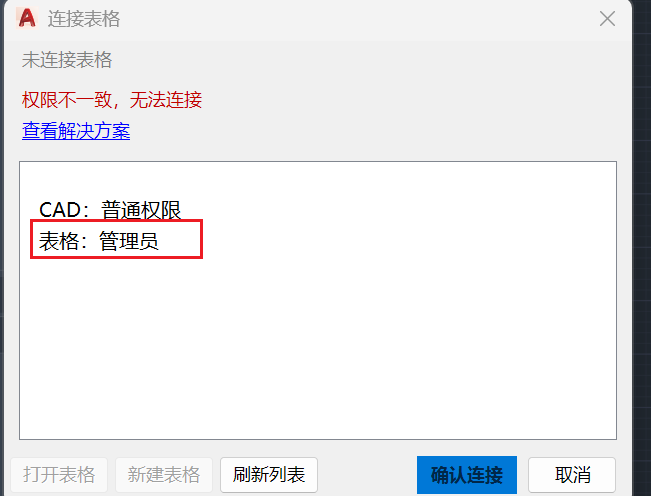
- 问题:点击“连接表格滑块”时,对话框提示权限不一致,无法连接。
- 原因:是因为 Windows 的安全机制拦截了通信。微软官方推荐的解决方案是:将 CAD 和 表格软件统一设置为“普通用户权限”。
解决方案:
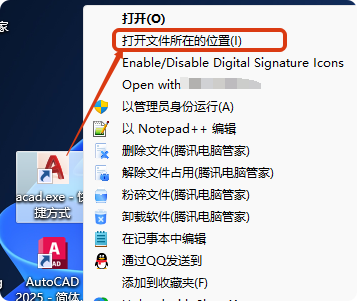
第一步:找到主程序文件
- 关闭CAD后在桌面上右键点击 CAD图标,选择“打开文件所在的位置”。
- 找到主程序文件(例如
acad.exe)。
第二步:修改兼容性设置
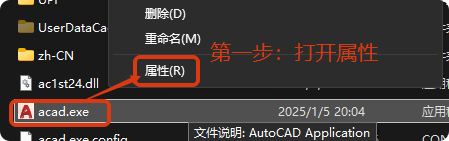
对找到的acad .exe 文件执行以下操作:
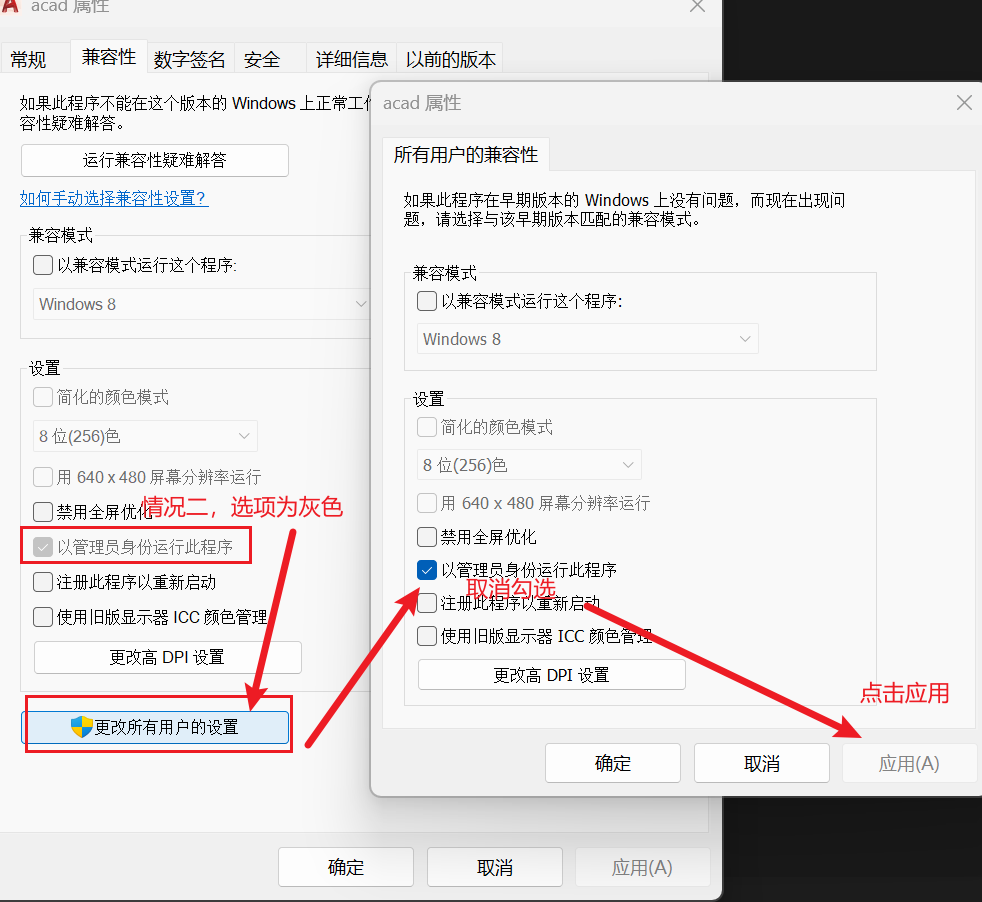
- 右键点击该文件,选择“属性”。
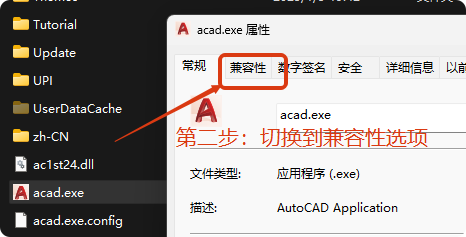
- 切换到“兼容性”选项卡。
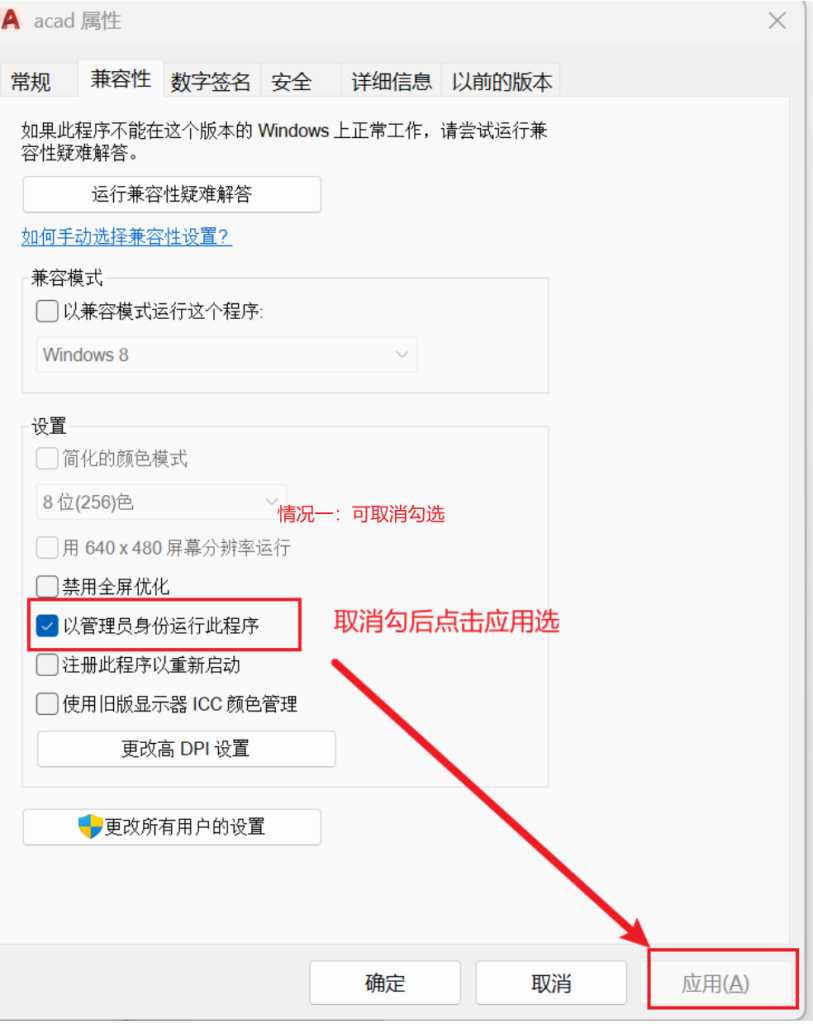
- 情况一:取消勾选“以管理员身份运行此程序”后点击应用按钮。
- 情况二:复选框为灰色,点击底部的“更改所有用户的设置”按钮。
- 在弹出的新窗口中,取消勾选“以管理员身份运行此程序”后点击应用按钮。
- 点击“确定”后应用。
- 重启CAD软件
第三步: WPS 取消管理员权限操作步骤
前提条件:如下图,若弹窗提示表格(WPS)为管理员权限则执行此步骤。
- 打开安装目录:
- 在桌面上右键点击 WPS 图标,选择 “打开文件所在的位置”。
- 寻找真实程序位置:
- 打开后,如果您看到的是
ksolaunch.exe 或一堆版本号文件夹(如 12.1.0.xxxx),请务必 双击进入那个版本号最大(最新)的文件夹。
- 在里面找到名为
office6 的文件夹并进入。
- 在这里您才能找到真正的
et.exe(WPS表格主程序)和 wps.exe(WPS文字主程序)。
- 检查权限:
- 分别右键点击
et.exe 和 wps.exe,选择 “属性” -> “兼容性”。
- 重点: 确保 “以管理员身份运行此程序” 处于 未勾选 状态。
如何验证设置成功?
修改完成后,您可以通过一个简单的动作来验证:
尝试将一个 CAD 文件(.dwg)直接用鼠标拖拽进 CAD 的绘图区域。
- ✅ 成功: 如果文件顺利打开,说明权限已恢复正常,图量大师也可以正常连接表格了。
- ❌ 失败: 如果鼠标变成禁止符号(🚫),说明 CAD 仍处于管理员模式,请重新检查上述“第二步”。
