图量大师
图量大师终于来了!CAD 图元工程量“一键提取”至表格,还能反向查图?
图量大师重磅更新:表格与 CAD 双向联动,告别手动录入错误,确保数据精准!
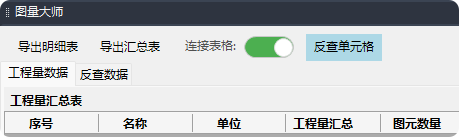
以前手算工程量是这样的:量完长度 → 切到表格 → 敲数字 → 切回 CAD…… 这种重复劳动不仅手酸,最怕的是看错行、敲错数,最后对账极其麻烦。
今天,图量大师带来史诗级更新——表格与 CAD 的“双向联动”!
简单来说就是:点击提取按钮,CAD 数据直接自动进入 Excel 单元格;点击反查按钮,CAD 图元自动被选中。
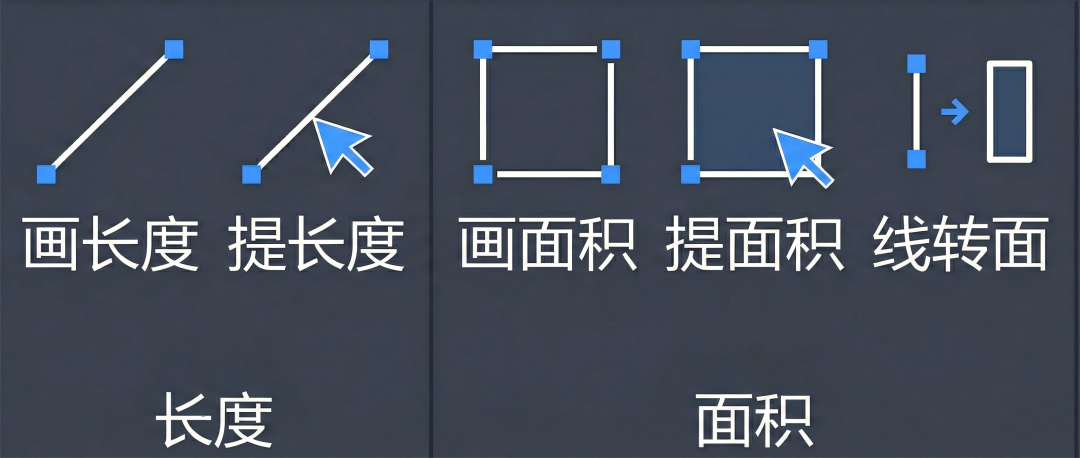
✅快速提取长度、面积、个数。
✅自动分类汇总工程量,按图元名称自动分类汇总。
✅双向联动(新增)新增“自动提取至表格”功能,数据一键提取进单元格,并支持从表格反向定位 CAD 图形。
操作演示:[快速提取多个闭合矩形面积]
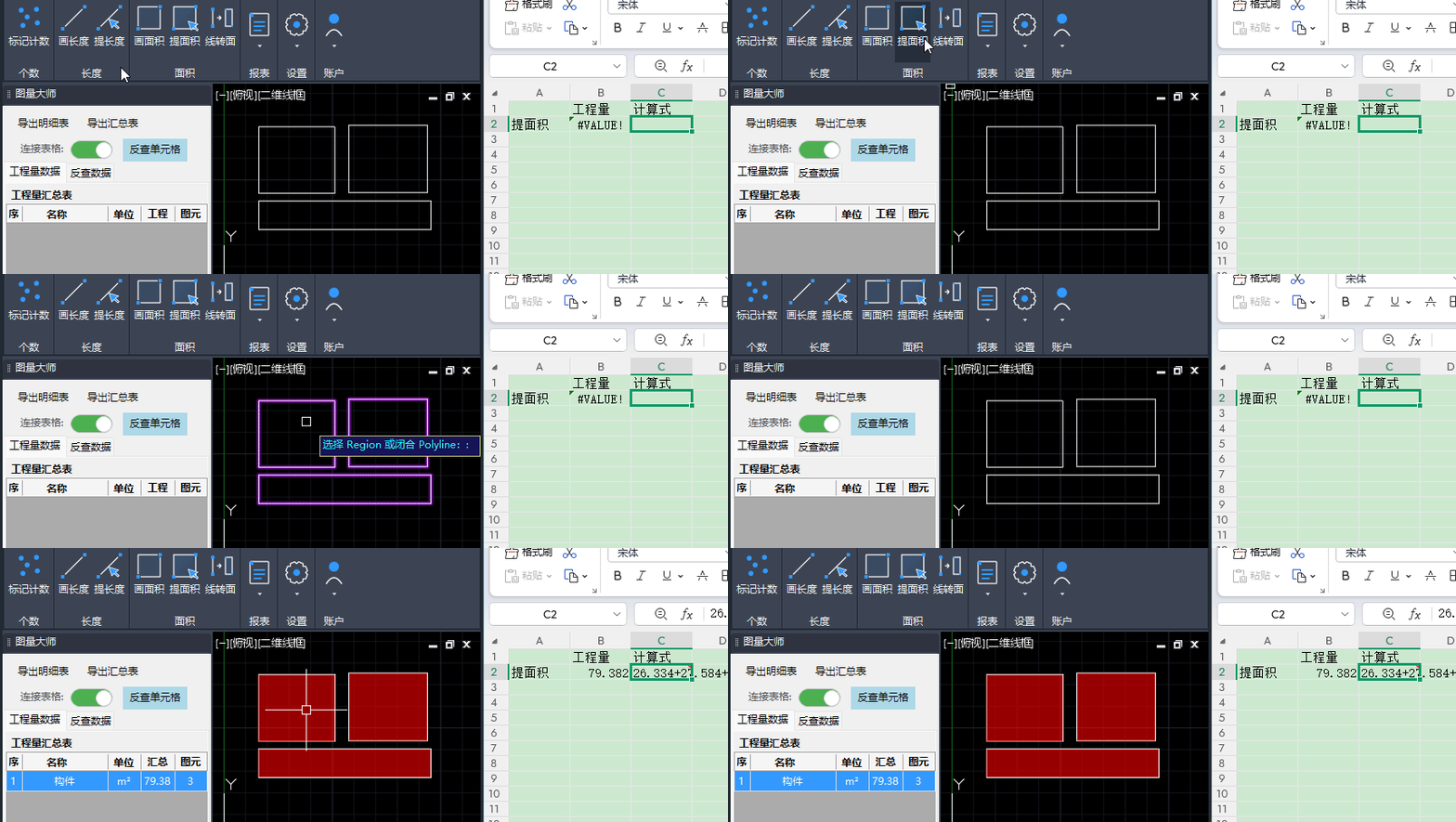
第一步:准备工作,先打开您需要连接工程量的表格文件
第二步:选择模式(看滑块状态)
⚪模式一:仅面板记录(滑块关闭)默认状态。数据仅显示在插件面板列表中,适合快速查看数据。
🟢模式二:自动写入表格(滑块开启)点击滑块使其变绿,开启同步状态。 此时提取工程量,数据将自动填入您当前选中的单元格中。(小贴士:支持多表格同时打开,数据会写入您最后一次点击选中的单元格,确保落点准确。)
第三步:双向反查(数据核对)
🔎表格反查:在表格中选中已写入数据的单元格 ➡️点击插件面板上的“反查单元格”按钮➡️ CAD 即可自动选中对应的图形。
操作演示:[快速提取多个长度至单元格并反查]
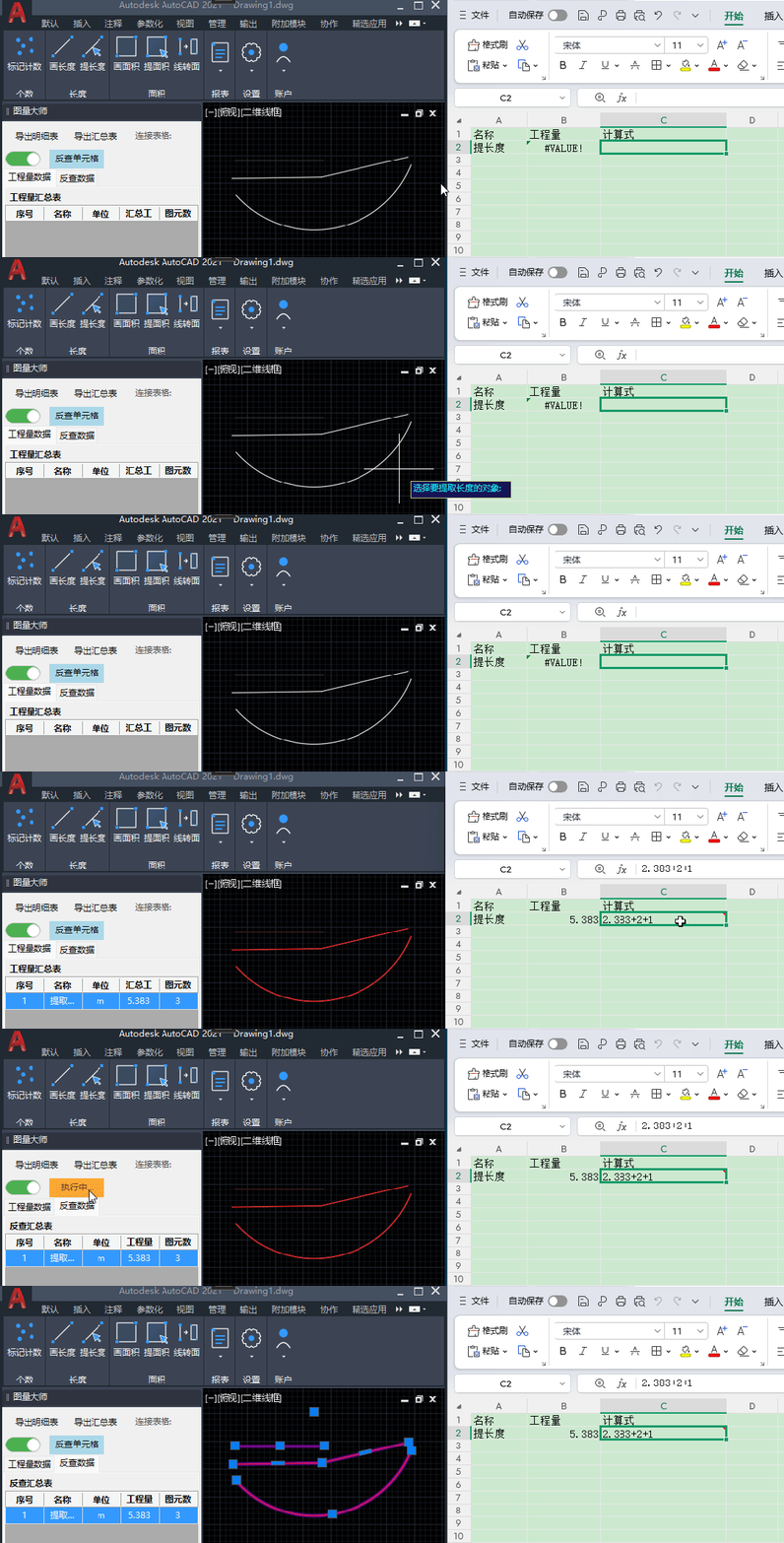
🔎面板查图:直接在插件面板列表中双击相应的数据条目,同样可实现快速定位。
更多使用示例:
提取数据后表格截图演示:

1.提取后的数据采用以+号相连的方式直接写入单元格,便于公式计算
2.工程量计算结果列推荐采用WPS表格的函数公式"=EVALUATE(G2)",可直接得出计算式列的结果,式中G2为提取工程量所在单元格的行列位置
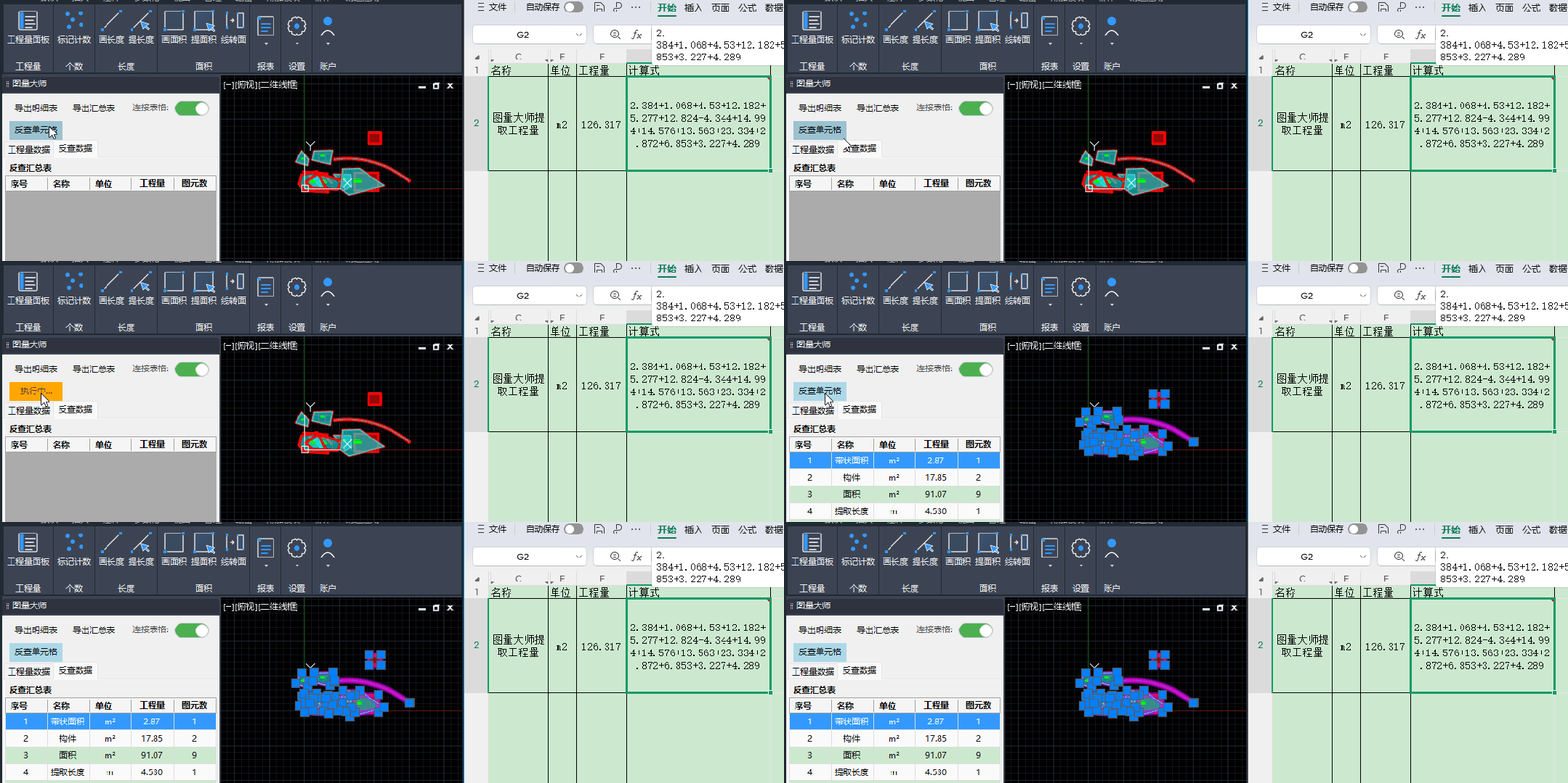
选中单元格后,点击面板的反查单元格按钮,CAD立即高亮对应图元
提升算量效率 优化复核体验 参与功能共创