 图量大师
图量大师四、面积计量
4.1 画面积
- 点击 画面积 按钮,沿目标边界依次点选;
- 点完后按 确定(或右键 / 空格),软件自动闭合成多边形;
- 按提示输入名称后右键确认;
- 软件将该面积图元自动进入明细表与分类汇总表中。
4.2 提面积
用于从图中已有的闭合边界直接统计面积,推荐对象:闭合 Polyline、由 Hatch 边界生成的闭合轮廓等。
- 点击 提面积 按钮。
- 点选或框选多个闭合多段线(仅闭合对象会被计入)。
- 右键确认选择,输入名称。
- 软件将按名称归类并加入面积汇总。
小技巧:BOUNDARY → 点击围合面积的边界线 → 点击面积内部→ 生成封闭多段线 → 提面积 → 快速得出结果,免手动画线
4.3 线转面
用于将线条转换为固定宽度的带状面积。不支持闭合图形,如需提取闭合图形面积请使用提面积功能。- 点击 线转面 按钮,或在命令行输入
TL_BAND。 - 点选或框选一条或多条中心线(直线、多段线、样条曲线)。
- 输入带状面积的宽度(单位mm)。
- 输入带状面积的名称。
- 软件将自动生成带状面域、半透明填充,按名称分类汇总。
4.4 画矩形
针对房间、门窗等规则矩形区域,无需逐边点选,拖出一个矩形即可成面积。- 点击 画矩形 按钮。
- 点取矩形的第一个角点,再移动光标拖向对角;拖动时实时预览矩形随光标变化。
- 点取对角的第二个角点确认形状。
- 输入名称后右键确认,软件自动填充、进入明细表、生成标注。
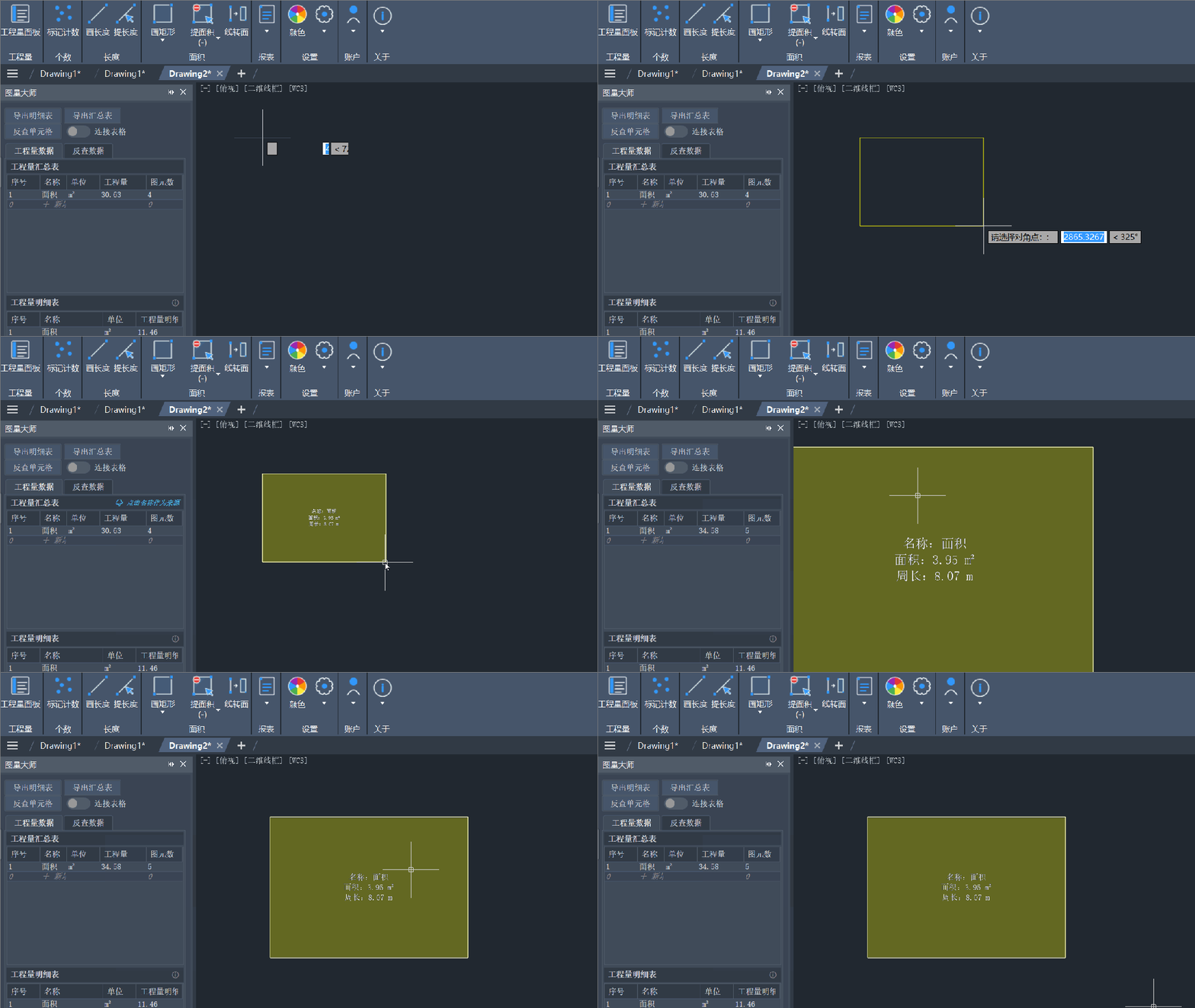
规则的房间、门、窗等用画矩形最省事,对角两点定形,一步到位。
4.5 画旋转矩形
用于斜向分区、旋转过的房间,直接按图面角度画,不必先把图纸或坐标系调正。- 点击 画旋转矩形 按钮。
- 点取第一个点,再点取第二个点,这两点确定矩形一条边的方向与长度(即旋转角度)。
- 移动光标确定矩形的宽度,点取第三个点定形。
- 输入名称后右键确认,软件自动填充、进入明细表、生成标注。
三个点定形:前两点定方向和长边、第三点定宽度。斜着的房间直接照图画,免去先旋转视图或调角度。
4.6 画圆
针对圆形区域(如圆形花池、检查井、景观节点),画一个圆面积即刻得出,不必沿圆边一点点描绘。- 点击 画圆 按钮。
- 点取圆心,移动光标拖出半径,实时预览圆的大小。
- 点取圆周上一点(或输入半径值)确认。
- 输入名称后右键确认,软件自动填充、进入明细表、生成标注。
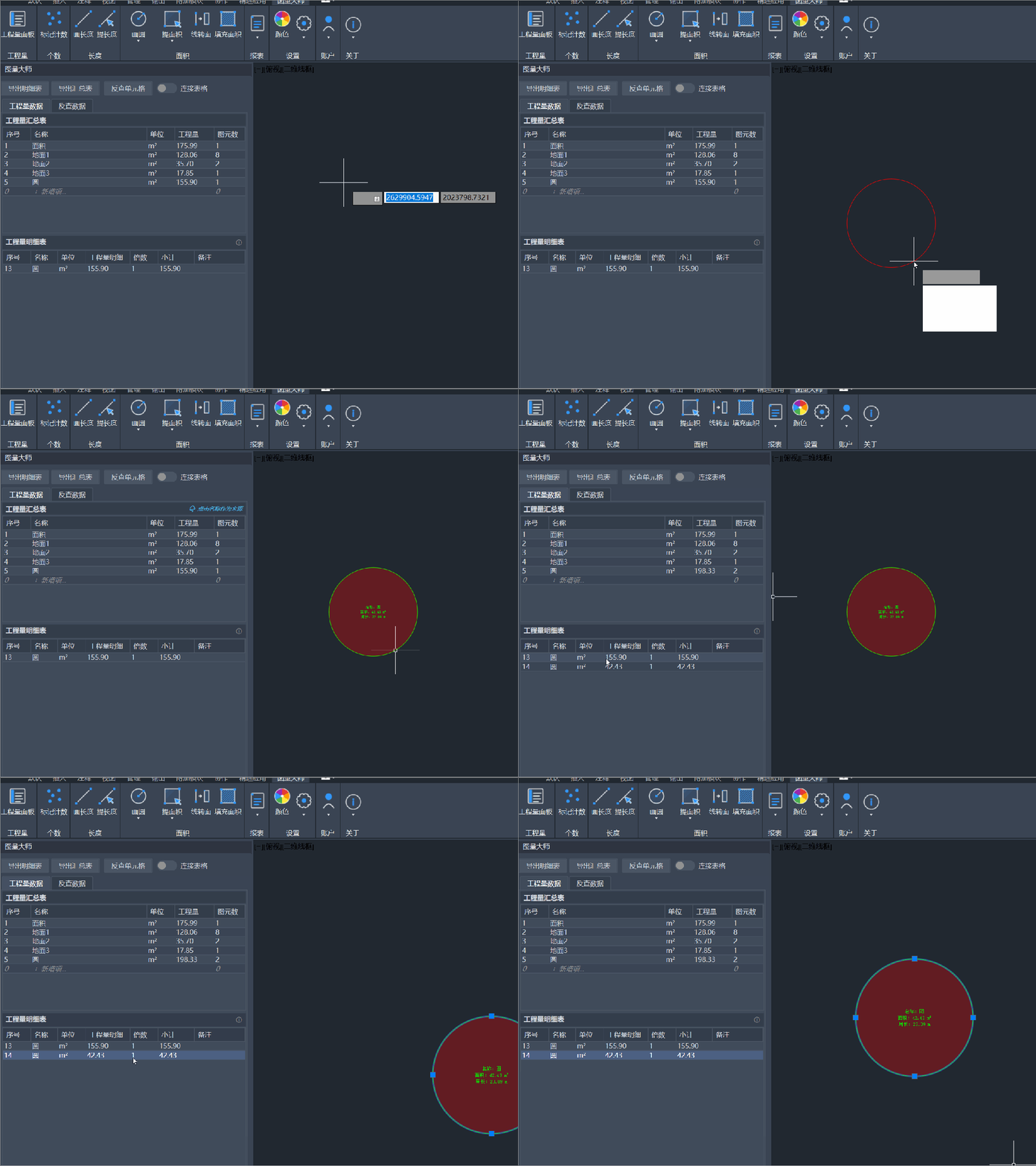
圆形区域用画圆最准,圆心加半径两步成面积,比手描圆弧又快又精确。